Świat serwerowy
Spis treści
- Świat serwerowy {#świat-serwerowy}
- Spis treści {#spis-treści}
- Tworzenie nowego świata {#tworzenie-nowego-świata}
- Wgrywanie własnej mapy {#wgrywanie-własnej-mapy}
- Ustawienie własnego seedu {#ustawienie-własnego-seedu}
- Przenoszenie świata z serwera na singleplayer {#przenoszenie-świata-z-serwera-na-singleplayer}
Tworzenie nowego świata
Aby utworzyć nową mapę należy:
- Wyłączyć serwer
- Wejść w pliki serwera
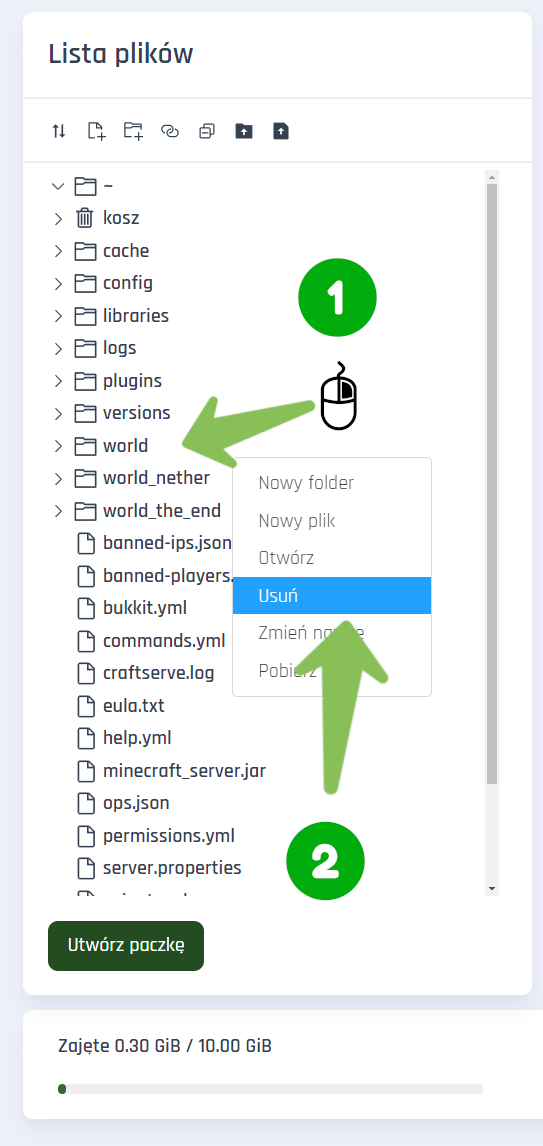
- Usunąć obecny świat na serwerze, usuwając foldery world, world_nether oraz world_the_end. Jeśli nazwa świata została zmieniona w pliku server.properties, to usuwamy foldery
, _nether oraz_the_end . (Jeżeli chcemy zachować mapę, to najlepiej będzie ją pobrać na nasz komputer najlepiej za pomocą FTP).
- Jeżeli w pliku server.properties w linijce level-seed jest ustawiony seed świata, należy go usunąć, a następnie zapisać plik, żeby wygenerował się nowy, inny. Inaczej zresetuje się tylko nasz postęp.
- Włączamy serwer
Wgrywanie własnej mapy
Aby wgrać swój własny świat należy:
- Wyłączyć serwer
- Wejść w pliki serwera
- Usunąć stary świat (Informacje jak to zrobić znajdują sie powyżej)
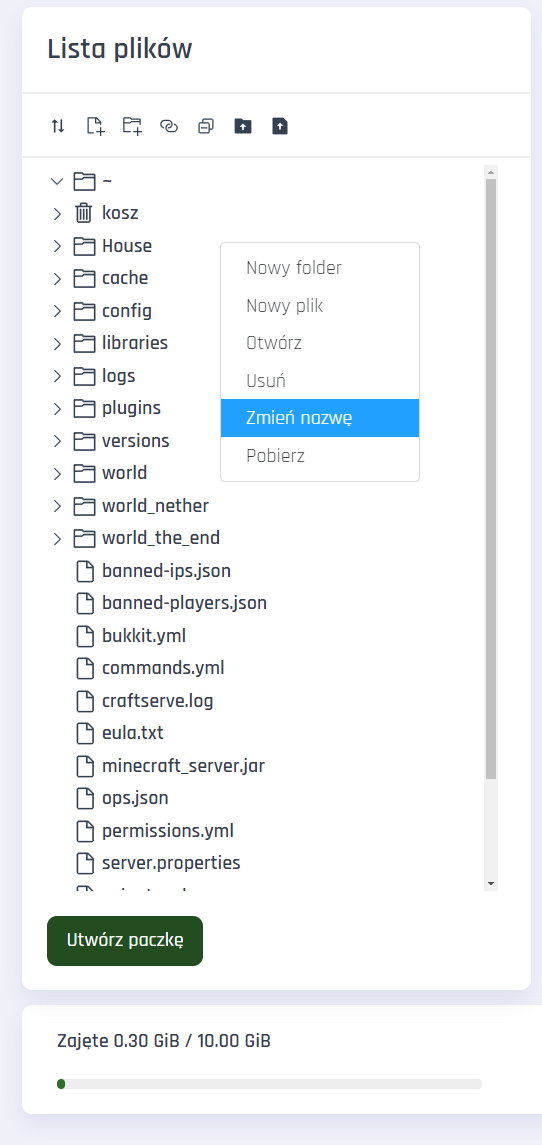
- Wgrać swój nowy świat do głównego folderu serwera
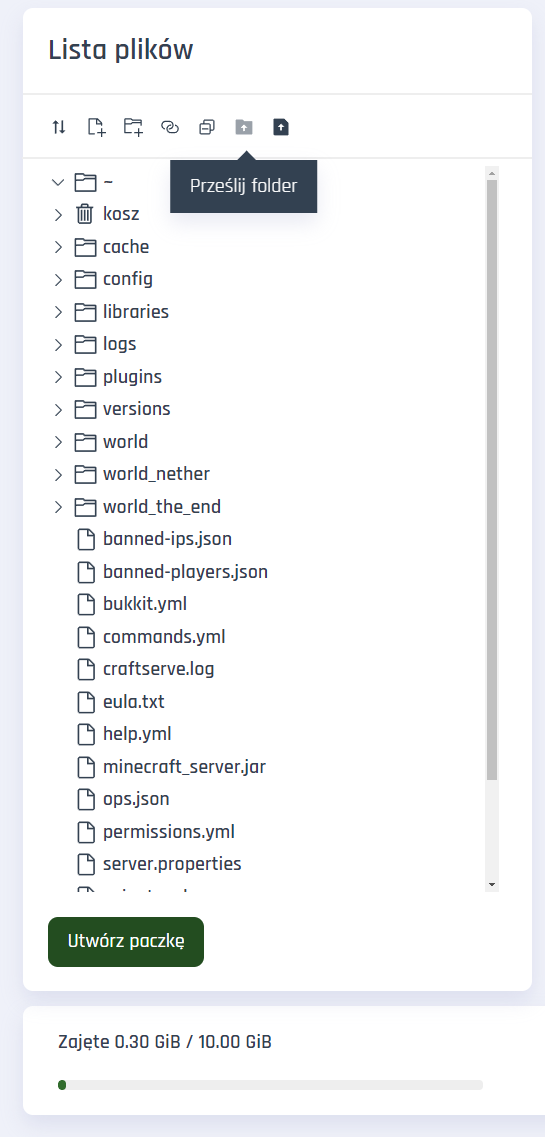
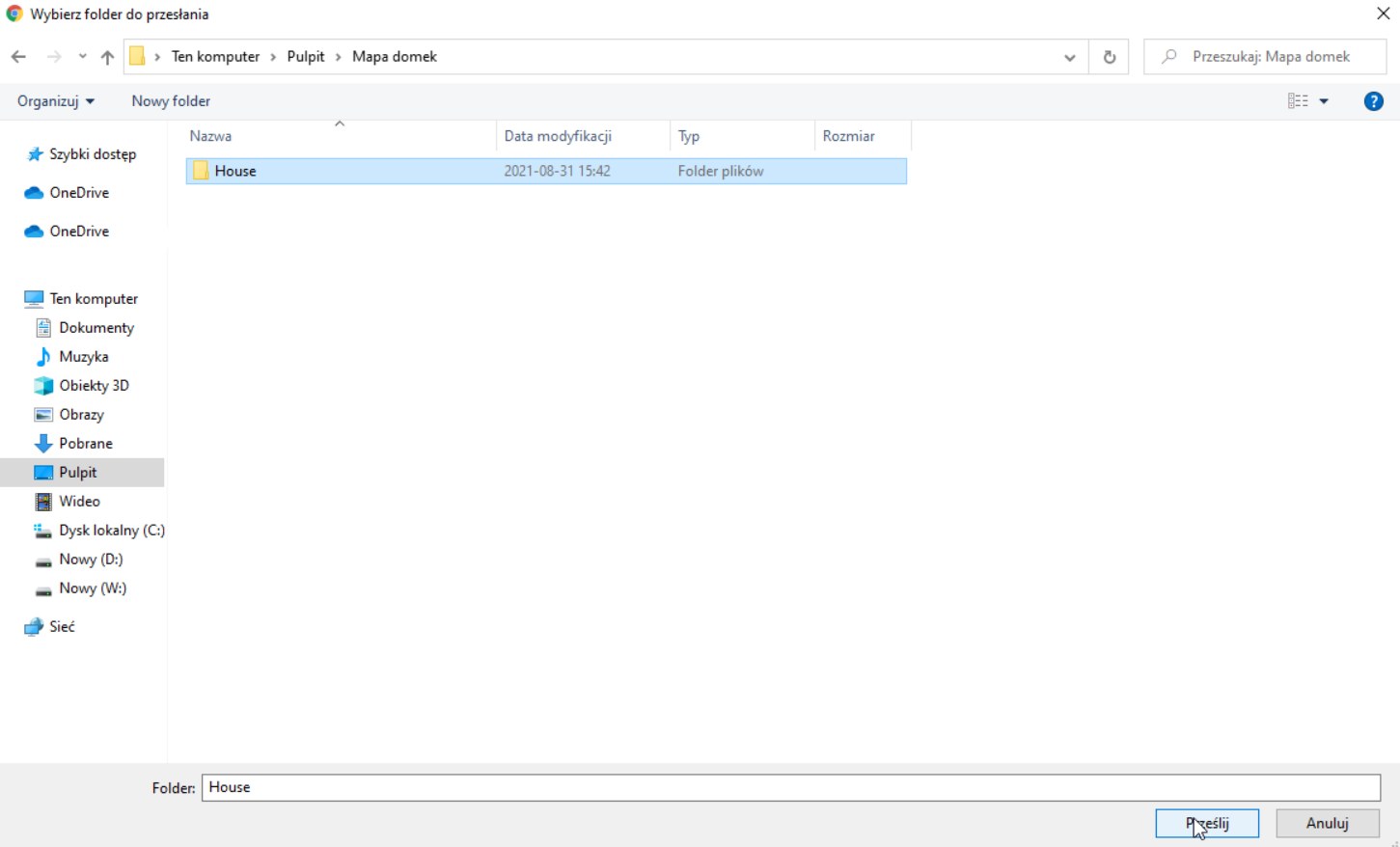
- Następnie zmienić nazwę folderu na world
- Włączyć serwer
Ustawienie własnego seedu
Aby ustawić własny seed należy:
- Wyłączyć serwer
- Wejść do głównego katalogu serwera
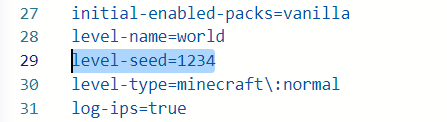
- Otworzyć plik server.properties
- Wpisać w linijce level-seed= swój seed
- Zapisać plik
- Usunąć stary świat (informacje o tym jak to zrobić znajdują się na samej górze)
- Włączyć
Przenoszenie świata z serwera na singleplayer
Aby przenieść świat z serwer na swój komputer należy:
- Pobrać nasz świat
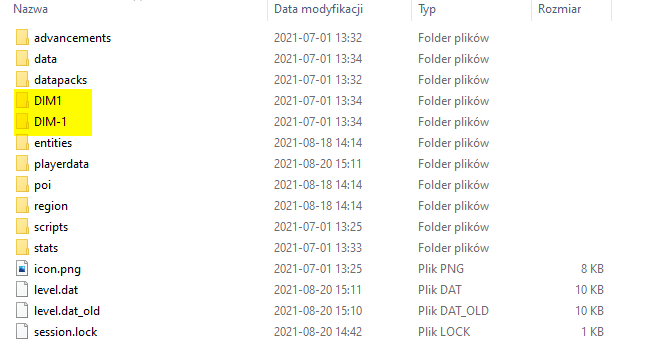
- Wejść w folder netheru, a następnie pobrać folder DIM-1
- Wejść w folder endu, a następnie pobrać folder DIM1
- Wcisnąć skrót klawiszowy Windows + R i wpisać: %appdata%
- Otworzyć folder .minecraft, a w nim folder saves
- Wgrać tam świat, który pobralismy
- Wrzucić do niego foldery DIM-1 oraz DIM1